
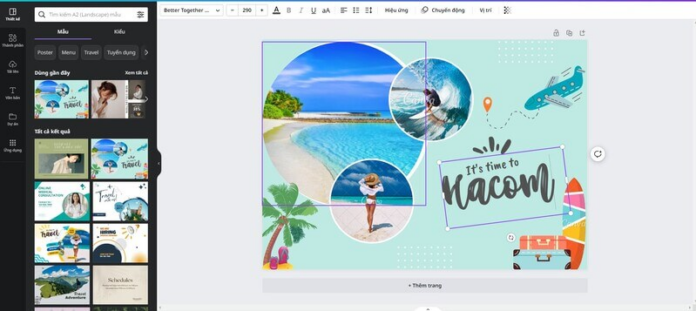
Thiết kế poster bằng Canva là lựa chọn rất phù hợp với người mới vì công cụ này dễ dùng, thao tác nhanh và có sẵn nhiều mẫu đẹp. Tuy nhiên, nếu không biết cách sắp xếp nội dung, chọn màu hay xác định kích thước từ đầu, poster vẫn rất dễ rơi vào tình trạng rối mắt, thiếu chuyên nghiệp và khó dùng cho cả mục đích online lẫn in ấn. Muốn làm poster đẹp, điều quan trọng không chỉ là chọn một mẫu bắt mắt mà còn là hiểu cách triển khai nội dung sao cho gọn, rõ và có điểm nhấn.
Vì sao nhiều người chọn Canva để thiết kế poster
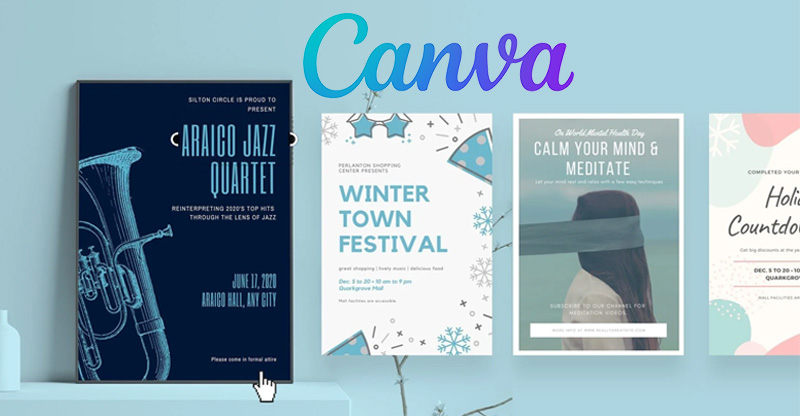
Canva phù hợp với nhiều nhóm người dùng khác nhau, đặc biệt là những ai không chuyên về thiết kế. Công cụ này giúp rút ngắn thời gian làm việc vì hầu hết thao tác đều theo dạng kéo thả, chỉnh sửa trực tiếp và rất dễ làm quen.
Một vài lý do khiến Canva được ưa chuộng là:
- Giao diện trực quan, dễ sử dụng
- Có nhiều mẫu poster sẵn theo từng mục đích
- Dễ thay đổi màu sắc, hình ảnh, font chữ
- Hỗ trợ tạo kích thước có sẵn và tùy chỉnh
Cần chuẩn bị gì trước khi thiết kế poster bằng Canva?
Trước khi bắt đầu thiết kế, bạn nên dành 5–10 phút để chuẩn bị. Đây là bước giúp bạn tránh 80% lỗi phổ biến.
Xác định mục tiêu của poster
Poster của bạn dùng để làm gì?
- Quảng cáo sản phẩm
- Thông báo sự kiện
- Tuyển dụng
- Truyền thông nội bộ
Việc xác định rõ mục tiêu giúp bạn chọn đúng phong cách và nội dung.
Chuẩn bị nội dung trước khi lên thiết kế
Một poster hiệu quả thường có:
- Tiêu đề chính (headline)
- Thông tin phụ (thời gian, địa điểm…)
- Call to action (CTA)
- Thông tin liên hệ
- Logo hoặc thương hiệu
👉 Nguyên tắc: Không quá 30–50 từ cho toàn bộ poster
Chọn phong cách thiết kế phù hợp
Một số phong cách phổ biến:
- Tối giản (Minimalist)
- Hiện đại (Modern)
- Trẻ trung (Youthful)
- Sang trọng (Luxury)
Việc chọn đúng phong cách giúp poster nhất quán và chuyên nghiệp hơn.
Hướng dẫn thiết kế poster bằng Canva từng bước cho người mới
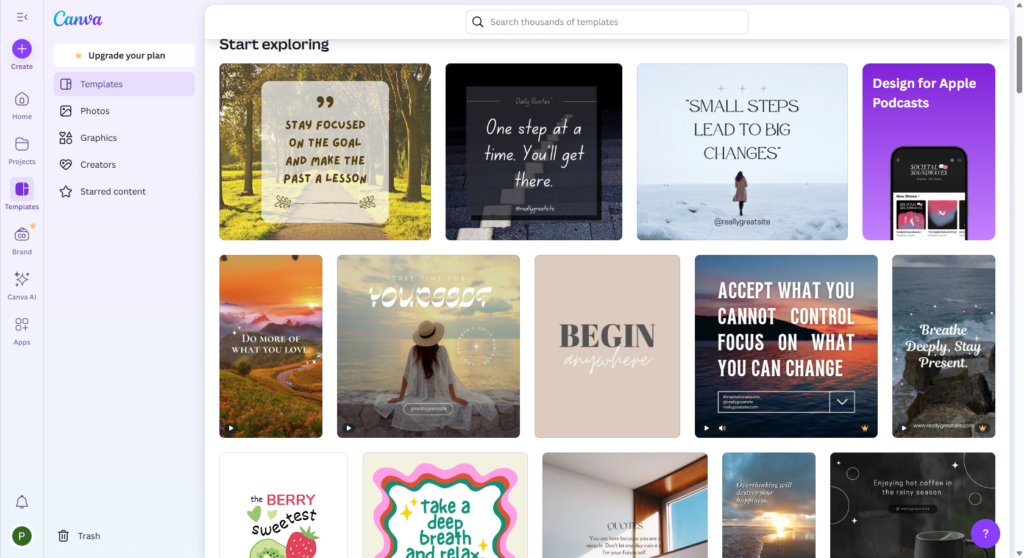
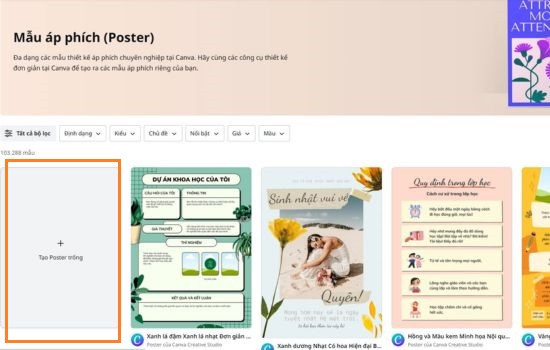
Bước 1: Truy cập Canva và chọn “Poster”
- Vào Canva
- Gõ “Poster” vào ô tìm kiếm
- Hoặc chọn “Custom size”
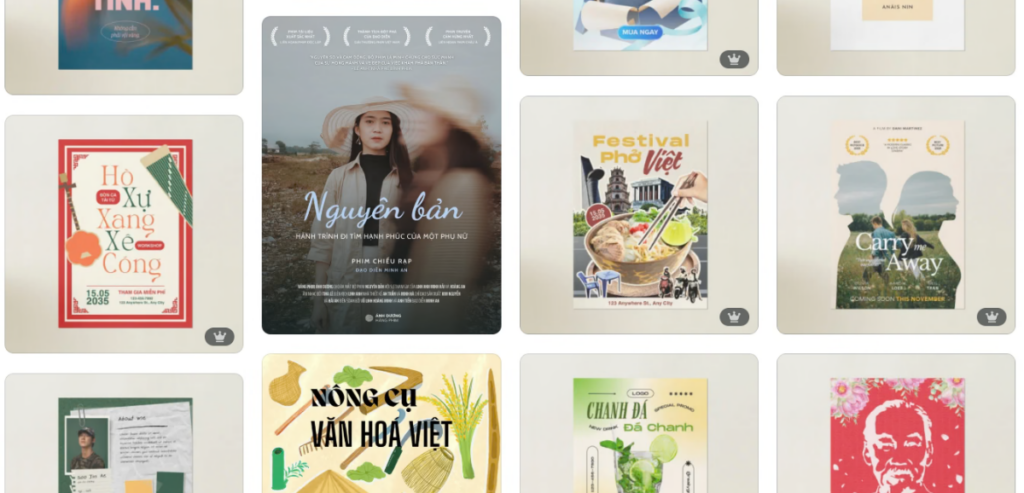
Bước 2: Chọn template phù hợp
Canva cung cấp hàng nghìn mẫu. Bạn nên:
- Chọn template gần với mục tiêu
- Tránh chọn quá phức tạp nếu bạn là người mới
👉 Tip: Tìm theo từ khóa như “sale poster”, “event poster”
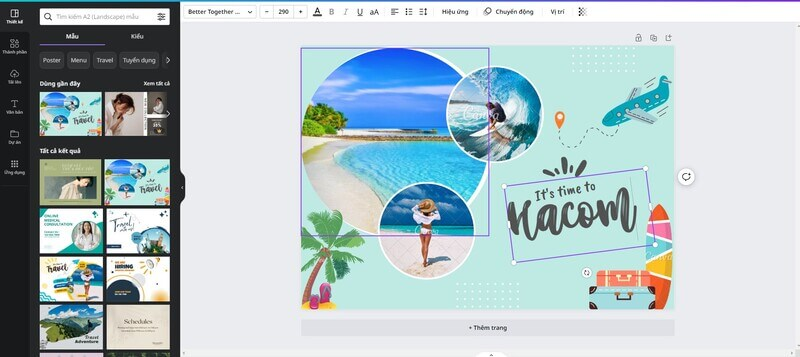
Bước 3: Tùy chỉnh bố cục, màu sắc và font chữ
Cách đặt tiêu đề để poster nổi bật
- Đặt headline ở vị trí trên cùng hoặc trung tâm
- Kích thước chữ lớn nhất
- Ngắn gọn: dưới 10 từ
Cách phối màu hài hòa
Cách chọn font chữ dễ đọc
- Tối đa 2–3 font
- Font tiêu đề khác font nội dung
- Tránh font quá nghệ thuật
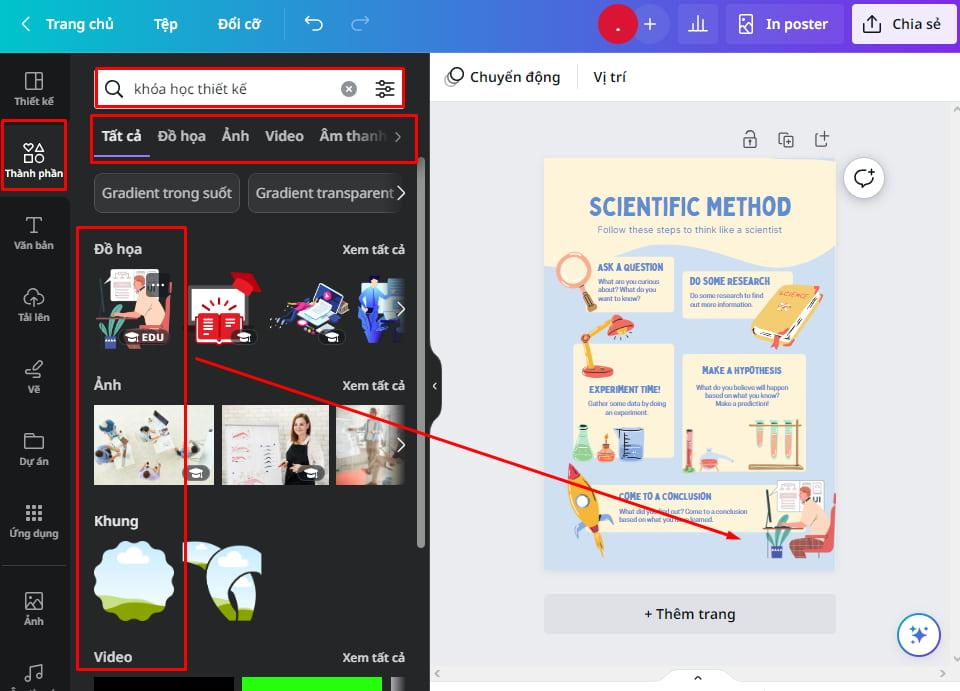
Bước 4: Thêm hình ảnh và icon
- Dùng ảnh chất lượng cao (HD)
- Tránh ảnh vỡ, mờ
- Sử dụng icon để tăng tính trực quan
Bước 5: Kiểm tra căn chỉnh
- Canh lề đều hai bên
- Giữ khoảng trắng hợp lý
- Không đặt chữ sát mép
👉 Nguyên tắc: “Less is more”
Bước 6: Xuất file đúng định dạng
- Online: PNG hoặc JPG
- In ấn: PDF Print (chất lượng cao)
Các kích thước poster phổ biến trên Canva
Poster nhỏ (A4, A3)
Phù hợp cho:
- Tờ thông báo
- Poster dán bảng tin
- Poster phát tay
Khoảng cách nhìn: 1–2m
Poster trung bình (18×24, 24×36 inch)
Phù hợp cho:
- Quảng cáo tại cửa hàng
- Poster sự kiện
- Standee nhỏ
Khoảng cách nhìn: 2–4m
Poster lớn (27×40, 40×60 inch)
Phù hợp cho:
- Quảng cáo ngoài trời
- Backdrop mini
- Event lớn
Khoảng cách nhìn: 4–10m
Nên chọn kích thước poster theo mục đích nào?
Bạn nên chọn dựa vào:
- Vị trí treo (trong nhà hay ngoài trời)
- Khoảng cách người xem
- Ngân sách in ấn
- Lượng nội dung cần hiển thị
👉 Ví dụ:
Poster bán hàng trong shop → chọn A3
Poster event lớn → chọn 24×36 inch trở lên
Khi nào nên dùng kích thước tùy chỉnh?
Bạn nên custom size khi:
- Nhà in yêu cầu kích thước riêng
- Thiết kế cho màn hình LED
- Đăng đa nền tảng (Facebook, Instagram, website)
Mẹo để poster đẹp và dễ đọc hơn
Một poster đẹp không nằm ở việc có quá nhiều chi tiết mà nằm ở cách điều hướng mắt người xem. Bố cục cần có khoảng thở, tiêu đề cần đủ mạnh và thông tin quan trọng phải được nhìn thấy ngay trong vài giây đầu tiên.
Để poster chuyên nghiệp hơn, bạn nên nhớ:
- Tiêu đề luôn là phần nổi bật nhất
- Nội dung phụ cần ngắn và rõ ý
- Không dùng quá nhiều font chữ
- Không nhồi quá nhiều hiệu ứng
- Luôn kiểm tra lại trước khi xuất file
Mua Tài khoản Canva Pro chính hãng giá rẻ tại CentriX
Nếu bạn muốn sử dụng tài khoản Canva Pro với chi phí hợp lý, có thể tham khảo nền tảng cung cấp phần mềm bản quyền uy tín như CentriX
CentriX là nền tảng chuyên cung cấp:
- Phần mềm bản quyền
- Tài khoản AI
- Ứng dụng học tập
- Microsoft 365
Câu hỏi thường gặp
Canva miễn phí có đủ dùng không?
Có. Bản free đã đủ cho 90% nhu cầu cơ bản.
Nên xuất file gì để in?
PDF Print là tốt nhất.
Làm sao để poster không bị mờ?
- Dùng ảnh chất lượng cao
- Chọn đúng kích thước ngay từ đầu
Kết luận
Thiết kế poster bằng Canva sẽ đơn giản hơn rất nhiều nếu bạn biết cách kết hợp giữa bố cục, màu sắc, nội dung và kích thước. Chỉ cần chọn đúng size, trình bày thông tin hợp lý và biết tiết chế chi tiết thừa, bạn đã có thể tạo ra một poster vừa đẹp mắt vừa hiệu quả. Nếu cần, mình có thể viết lại bản này thành đúng kiểu chuẩn blog SEO dài hơn, khoảng 800 đến 1000 chữ, vẫn giữ văn phong tự nhiên và có đan xen liệt kê ý.
Xem thêm: Canva là gì? Hướng dẫn sử dụng Canva cho người mới bắt đầu


