
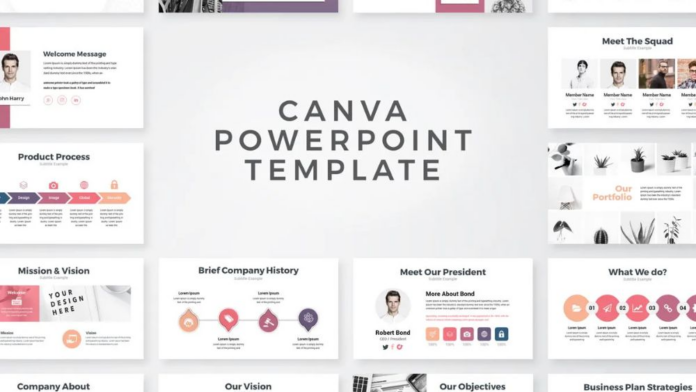
Trong thực tế học tập và công việc, việc tạo ra một bộ slide thuyết trình không còn là kỹ năng phụ mà đã trở thành yếu tố quyết định đến khả năng truyền đạt và thuyết phục. Rất nhiều người gặp tình trạng làm slide mất nhiều thời gian nhưng kết quả lại rối mắt, thiếu điểm nhấn hoặc khó chỉnh sửa khi cần cập nhật gấp. Đây chính là lý do Canva trở thành công cụ được lựa chọn ngày càng nhiều, bởi nó giúp rút ngắn thời gian thiết kế nhưng vẫn đảm bảo tính chuyên nghiệp nếu bạn biết cách sử dụng đúng.
Bài viết này sẽ hướng dẫn bạn cách làm slide thuyết trình bằng Canva đẹp, nhanh và dễ chỉnh sửa, đồng thời chia sẻ các nguyên tắc thực tế giúp bạn cải thiện chất lượng slide rõ rệt, đặc biệt phù hợp với sinh viên, nhân viên văn phòng, marketer và bất kỳ ai cần thuyết trình thường xuyên.
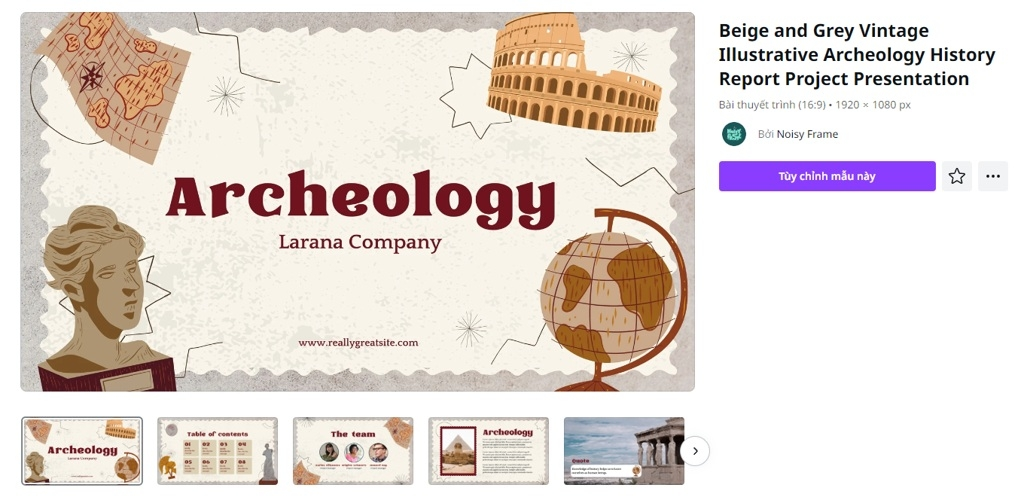
Vì sao nên dùng Canva để làm slide thuyết trình
Canva không chỉ là một công cụ thiết kế đơn giản mà còn là một nền tảng hỗ trợ toàn diện cho việc tạo presentation. Theo dữ liệu từ Canva, hiện có hàng trăm nghìn template slide với nhiều phong cách khác nhau, từ tối giản đến sáng tạo, phù hợp cho nhiều mục đích sử dụng.
Một số lợi ích nổi bật khi dùng Canva để làm slide có thể kể đến:
- Thao tác kéo thả đơn giản, không cần kỹ năng thiết kế chuyên sâu
- Hơn 1.000+ mẫu slide có sẵn theo từng ngành nghề và mục đích
- Có thể chỉnh sửa trực tiếp trên web hoặc điện thoại
- Hỗ trợ cộng tác nhóm theo thời gian thực
- Xuất file linh hoạt sang PowerPoint, PDF hoặc trình chiếu trực tiếp
So với cách làm slide thủ công từ đầu, Canva giúp giảm đáng kể thời gian thiết kế, đặc biệt trong các tình huống cần làm slide gấp trong 1–2 giờ.
Trước khi làm slide bằng Canva cần chuẩn bị gì
Sai lầm phổ biến là mở Canva rồi mới bắt đầu suy nghĩ nội dung. Điều này khiến bạn mất thời gian chỉnh sửa liên tục và dễ bị rối bố cục.
Trước khi thiết kế, bạn nên chuẩn bị:
- Xác định mục tiêu bài thuyết trình, ví dụ: báo cáo, pitching, học tập
- Xây dựng dàn ý rõ ràng gồm mở đầu, nội dung chính và kết luận
- Chuẩn bị số liệu cụ thể nếu có, ví dụ: tăng trưởng 30%, giảm chi phí 20%
- Thu thập hình ảnh, biểu đồ hoặc tài nguyên minh họa
Việc chuẩn bị trước giúp bạn giảm đến 50% thời gian thiết kế và tránh tình trạng sửa đi sửa lại nhiều lần.
Cách làm slide thuyết trình bằng Canva từng bước
Bước 1: Chọn template phù hợp
Việc chọn template là bước quan trọng vì nó quyết định 70% giao diện slide. Bạn nên chọn mẫu dựa trên mục đích sử dụng:
- Slide học tập: ưu tiên đơn giản, dễ đọc
- Slide báo cáo: ưu tiên chuyên nghiệp, ít màu
- Slide pitching: có thể sáng tạo hơn để thu hút
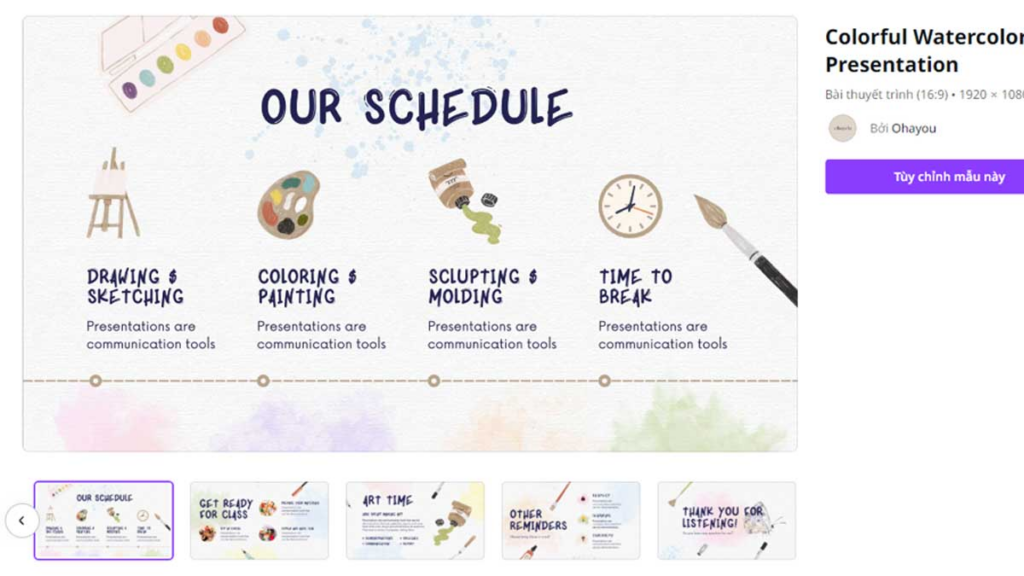
Bước 2: Tùy chỉnh bố cục slide
Một slide tốt cần có cấu trúc rõ ràng. Bạn nên giữ bố cục đơn giản với:
- Tiêu đề ngắn gọn
- Nội dung chính dưới dạng gạch đầu dòng
- Hình ảnh hoặc biểu đồ hỗ trợ
Nguyên tắc quan trọng là mỗi slide chỉ nên có một ý chính để người xem dễ theo dõi.
Bước 3: Chọn màu sắc và font chữ
Màu sắc và font chữ ảnh hưởng trực tiếp đến trải nghiệm người xem. Bạn nên:
- Dùng 1 màu chủ đạo và 1–2 màu phụ
- Giữ màu nền và màu chữ có độ tương phản cao
- Sử dụng tối đa 2–3 font chữ trong toàn bộ slide
Việc giữ sự nhất quán giúp slide trông chuyên nghiệp hơn và dễ đọc hơn.
Bước 4: Thêm hình ảnh và biểu đồ
Slide thuyết trình không nên chỉ toàn chữ. Bạn cần bổ sung yếu tố trực quan để tăng khả năng truyền đạt.
Một số cách tối ưu:
- Dùng biểu đồ để thể hiện số liệu
- Dùng hình ảnh để minh họa ý chính
- Tránh sử dụng ảnh chất lượng thấp
Theo nghiên cứu, nội dung có yếu tố hình ảnh giúp tăng khả năng ghi nhớ lên đến 65%.
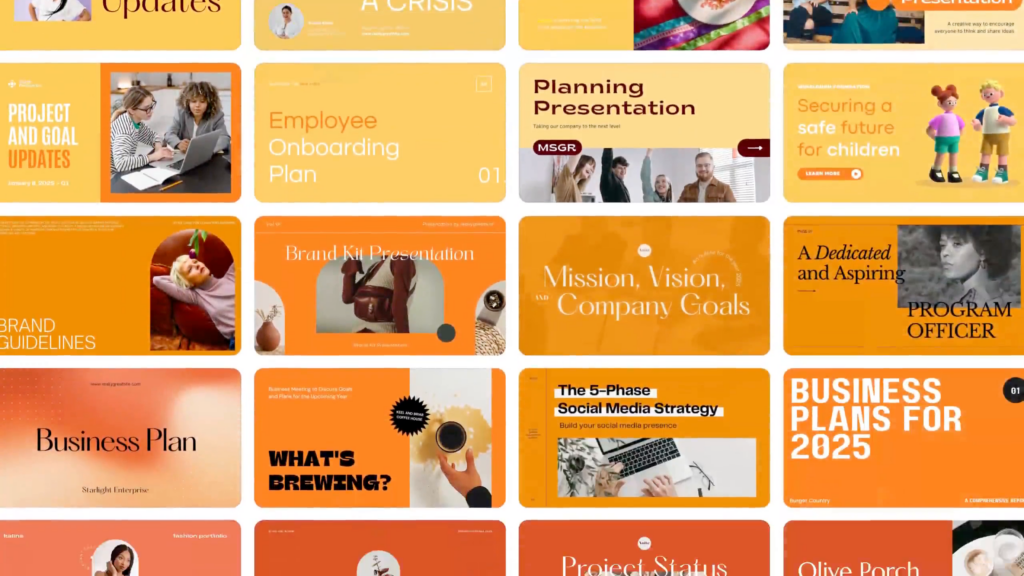
Bước 5: Thêm hiệu ứng hợp lý
Canva cho phép thêm animation và transition, nhưng bạn nên dùng có kiểm soát:
- Chỉ dùng hiệu ứng để dẫn dắt nội dung
- Tránh dùng quá nhiều hiệu ứng gây rối
- Giữ nhất quán giữa các slide
Bước 6: Xuất file để trình chiếu
Sau khi hoàn thành, bạn có thể xuất slide dưới nhiều định dạng:
- PDF để gửi tài liệu
- PowerPoint để trình chiếu offline
- Trình chiếu trực tiếp trên Canva
Cấu trúc một bài slide thuyết trình hiệu quả
Một bộ slide tốt không chỉ đẹp mà còn phải có cấu trúc logic. Bạn nên xây dựng theo các phần sau:
- Slide mở đầu: giới thiệu chủ đề và người trình bày
- Slide nội dung chính: chia theo từng luận điểm
- Slide số liệu: trình bày dữ liệu rõ ràng
- Slide kết luận: tóm tắt và đưa ra thông điệp chính
Cấu trúc này giúp người nghe dễ theo dõi và ghi nhớ nội dung hơn.
Nguyên tắc giúp slide Canva đẹp và dễ đọc
Để slide không bị rối, bạn nên tuân thủ một số nguyên tắc quan trọng:
- Mỗi slide chỉ chứa một thông điệp chính
- Hạn chế chữ, ưu tiên hình ảnh và biểu đồ
- Giữ sự nhất quán về màu sắc và font chữ
- Sử dụng khoảng trắng để tạo sự thoáng
Một slide đẹp không phải là slide nhiều chi tiết, mà là slide giúp người xem hiểu nhanh và nhớ lâu.
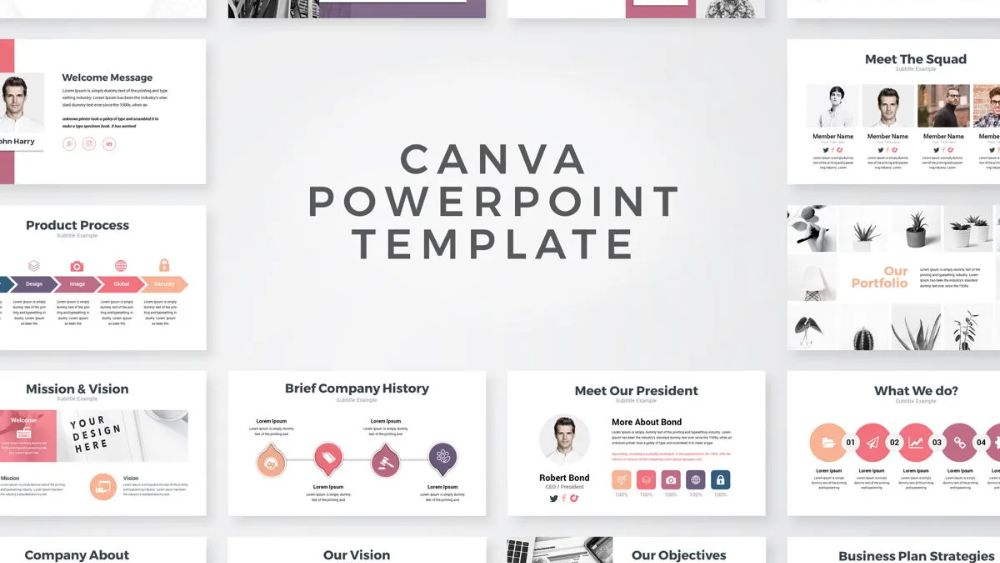
Cách làm slide Canva dễ chỉnh sửa khi cần cập nhật
Trong thực tế, slide thường phải chỉnh sửa nhiều lần. Để tiết kiệm thời gian, bạn nên thiết kế ngay từ đầu theo hướng dễ chỉnh sửa.
Một số mẹo quan trọng:
- Dùng layout thống nhất cho toàn bộ slide
- Đặt tên slide rõ ràng để dễ tìm
- Tránh sử dụng quá nhiều hiệu ứng phức tạp
- Giữ cấu trúc đơn giản để dễ thay đổi nội dung
Điều này đặc biệt quan trọng khi bạn làm việc nhóm hoặc cần cập nhật dữ liệu liên tục.
Những lỗi thường gặp khi làm slide bằng Canva
Nhiều người sử dụng Canva nhưng vẫn mắc các lỗi cơ bản khiến slide kém hiệu quả:
- Nhồi quá nhiều chữ vào một slide
- Chọn template đẹp nhưng không phù hợp nội dung
- Sử dụng quá nhiều màu sắc gây rối mắt
- Lạm dụng hiệu ứng làm mất tập trung
- Xuất file sai định dạng khiến slide lỗi khi trình chiếu
Những lỗi này thường khiến người xem mất tập trung chỉ sau vài slide đầu tiên.
Mẹo tối ưu slide Canva theo từng mục đích
Mỗi loại thuyết trình cần một cách thiết kế khác nhau:
- Slide học tập: ưu tiên rõ ràng, dễ hiểu
- Slide báo cáo: tập trung vào số liệu và logic
- Slide pitching: nhấn mạnh vấn đề và giải pháp
- Slide đào tạo: chia nhỏ nội dung để dễ tiếp thu
Việc điều chỉnh theo mục đích giúp slide phù hợp hơn với người xem.
Mua Tài khoản Canva Pro chính hãng giá rẻ tại CentriX
Nếu bạn muốn sử dụng tài khoản Canva Pro với chi phí hợp lý, có thể tham khảo nền tảng cung cấp phần mềm bản quyền uy tín như CentriX
CentriX là nền tảng chuyên cung cấp:
- Phần mềm bản quyền
- Tài khoản AI
- Ứng dụng học tập
- Microsoft 365

Kết luận
Việc làm slide thuyết trình bằng Canva sẽ trở nên đơn giản hơn rất nhiều nếu bạn hiểu rõ quy trình và nguyên tắc thiết kế. Chỉ cần chọn đúng template, giữ bố cục rõ ràng, sử dụng màu sắc hợp lý và tránh nhồi nhét quá nhiều nội dung, bạn đã có thể tạo ra một bộ slide vừa đẹp vừa hiệu quả.
Canva giúp bạn tiết kiệm thời gian, nhưng chất lượng slide vẫn phụ thuộc vào cách bạn trình bày thông tin. Hãy bắt đầu từ một template đơn giản, sau đó tối ưu dần để đạt hiệu quả tốt nhất trong mỗi lần thuyết trình.
Xem thêm các Bài viết liên quan:


