
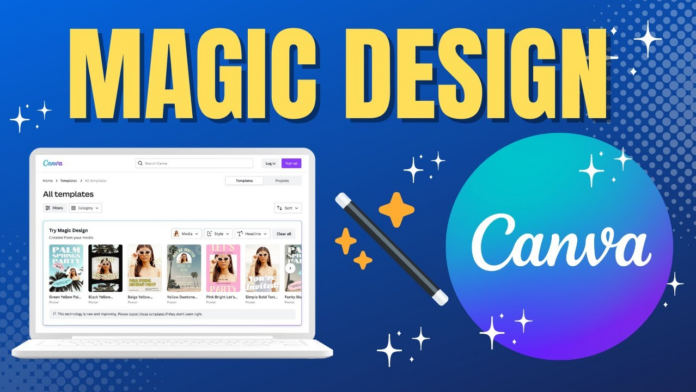
Trong vài năm gần đây, AI đã thay đổi cách chúng ta làm việc với nội dung, thiết kế và hình ảnh, và Canva là một trong những nền tảng tích hợp AI nhanh và dễ tiếp cận nhất. Tuy nhiên, rất nhiều người vẫn chỉ dùng Canva như một công cụ kéo thả thông thường mà chưa tận dụng được sức mạnh của Canva AI. Hệ quả là mất nhiều thời gian thiết kế, viết nội dung thủ công và khó tạo ra sản phẩm đủ nhanh cho nhu cầu marketing hoặc cá nhân.
Bài viết này sẽ giúp bạn hiểu rõ Canva AI là gì, đồng thời hướng dẫn cách dùng ba công cụ quan trọng nhất gồm Magic Design, Magic Write và Text to Image, theo hướng thực tế, dễ áp dụng và có thể dùng ngay sau khi đọc xong.
Canva AI là gì và hoạt động như thế nào
Canva AI là tập hợp các tính năng trí tuệ nhân tạo được tích hợp trực tiếp trong nền tảng Canva, giúp người dùng tự động hóa nhiều bước trong quá trình sáng tạo như thiết kế, viết nội dung và tạo hình ảnh. Thay vì bắt đầu từ trang trắng, bạn có thể đưa ra một mô tả ngắn và AI sẽ đề xuất layout, nội dung hoặc hình ảnh phù hợp.
Về bản chất, Canva AI hoạt động dựa trên việc hiểu prompt (mô tả đầu vào) và tạo ra output tương ứng. Điều này giúp giảm đáng kể thời gian làm việc, đặc biệt trong các tác vụ như:
- Tạo thiết kế từ ý tưởng ban đầu
- Viết nội dung marketing hoặc mô tả sản phẩm
- Tạo hình ảnh minh họa độc đáo
- Hỗ trợ brainstorm ý tưởng nhanh
Theo nhiều thống kê trong ngành, việc sử dụng AI trong thiết kế và nội dung có thể giúp tiết kiệm từ 30% đến 70% thời gian so với quy trình thủ công, đặc biệt với các tác vụ lặp lại.
Canva AI gồm những tính năng nào nổi bật
Hiện tại, Canva tích hợp nhiều công cụ AI, nhưng ba tính năng quan trọng nhất mà bạn cần hiểu là:
- Magic Design: tạo thiết kế tự động
- Magic Write: viết nội dung bằng AI
- Text to Image: tạo hình ảnh từ văn bản
Mỗi công cụ có một vai trò riêng, và nếu biết cách kết hợp, bạn có thể xây dựng một workflow hoàn chỉnh từ ý tưởng đến sản phẩm cuối.
Cách dùng Magic Design trong Canva
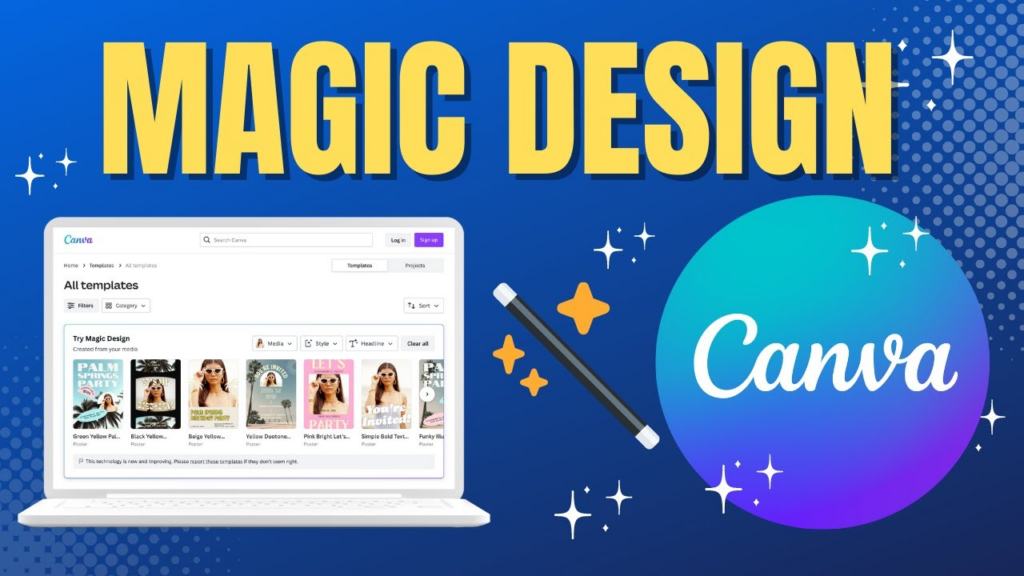
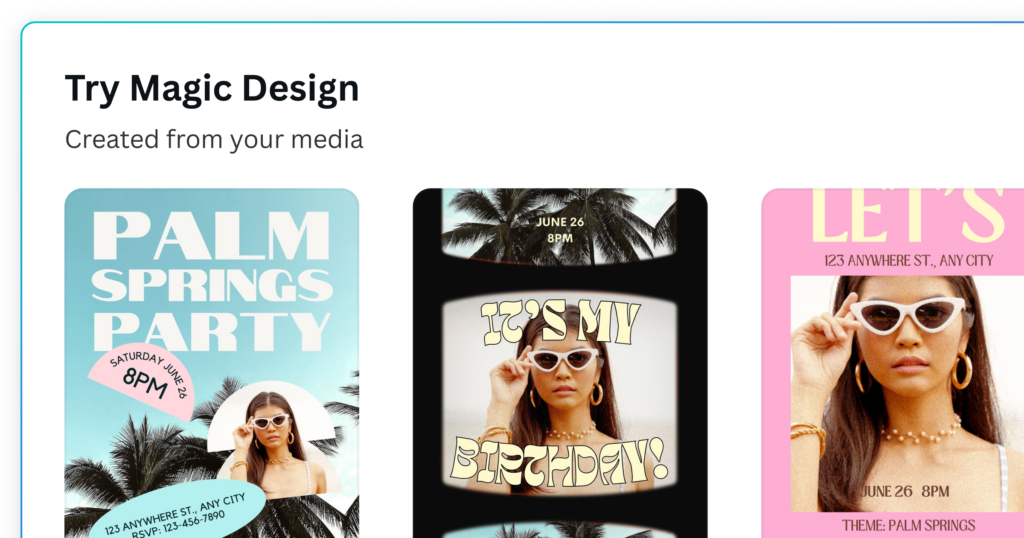
Magic Design là công cụ giúp bạn tạo ra một bộ thiết kế hoàn chỉnh chỉ từ một mô tả hoặc một hình ảnh đầu vào. Đây là lựa chọn lý tưởng nếu bạn không muốn bắt đầu từ template có sẵn.
Quy trình sử dụng Magic Design
Để dùng Magic Design hiệu quả, bạn có thể làm theo các bước sau:
- Truy cập Canva và chọn Magic Design
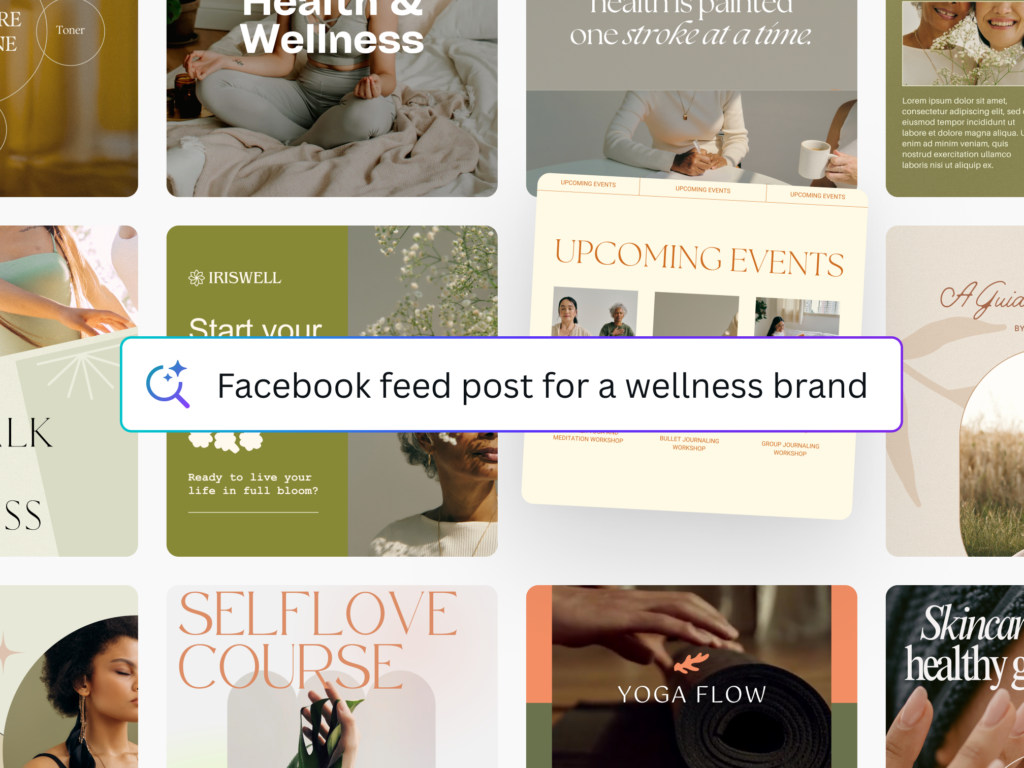
- Nhập mô tả về thiết kế bạn muốn tạo
- Hoặc tải lên hình ảnh/video làm input
- Canva sẽ tự động đề xuất nhiều layout khác nhau
- Chọn mẫu phù hợp và chỉnh sửa lại
Điểm quan trọng nhất ở đây là cách viết prompt. Một prompt tốt nên bao gồm:
- Mục đích sử dụng (poster, bài đăng mạng xã hội, slide…)
- Đối tượng người xem
- Phong cách mong muốn (hiện đại, tối giản, sáng tạo…)
- Màu sắc hoặc tone chính
Ví dụ: “Thiết kế poster sale mùa hè cho shop thời trang, phong cách trẻ trung, màu vàng và xanh, dùng cho Instagram”.
Khi nào nên dùng Magic Design
Magic Design phù hợp trong các trường hợp:
- Bạn cần tạo thiết kế nhanh trong 5–10 phút
- Bạn chưa có ý tưởng rõ ràng về layout
- Bạn muốn test nhiều concept khác nhau
Cách dùng Magic Write trong Canva
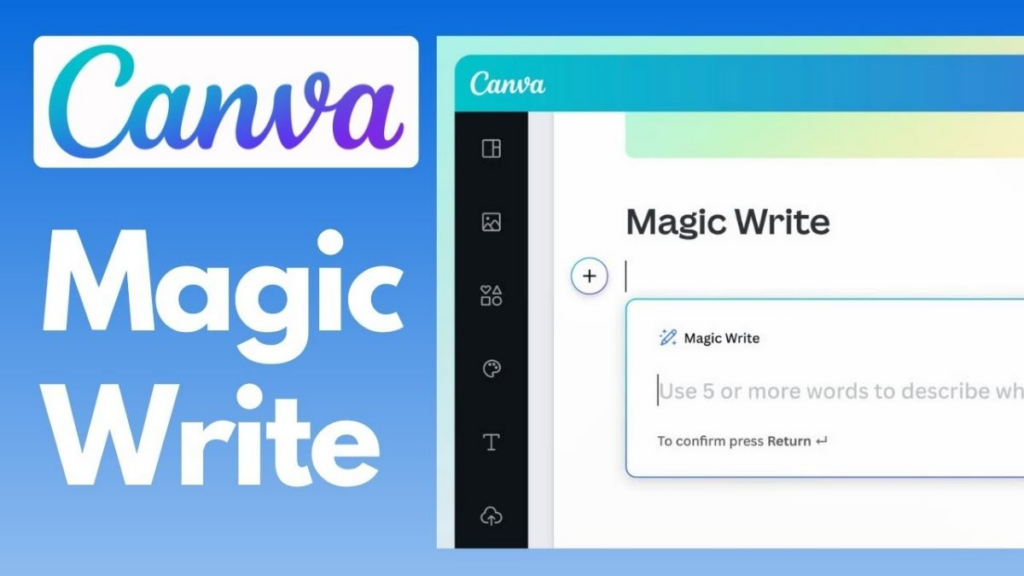
Magic Write là trợ lý viết nội dung bằng AI được tích hợp trong Canva Docs. Công cụ này đặc biệt hữu ích cho những ai làm content, marketing hoặc cần viết nhanh.
Các bước sử dụng Magic Write
- Mở Canva Docs hoặc vùng nhập text
- Nhập prompt mô tả nội dung cần viết
- AI sẽ tạo nội dung dựa trên yêu cầu
- Bạn có thể chỉnh sửa, viết lại hoặc mở rộng
Magic Write có thể hỗ trợ nhiều loại nội dung khác nhau:
- Viết caption mạng xã hội
- Viết mô tả sản phẩm
- Tạo outline blog
- Viết email marketing
- Viết nội dung CV hoặc bio cá nhân
Cách viết prompt hiệu quả với Magic Write
Để nội dung không bị chung chung, bạn nên:
- Nêu rõ mục tiêu nội dung
- Chỉ định giọng văn (chuyên nghiệp, gần gũi…)
- Yêu cầu độ dài cụ thể
- Xác định đối tượng đọc
Ví dụ: “Viết đoạn mô tả sản phẩm skincare 100 từ, giọng văn thân thiện, hướng đến nữ 20–30 tuổi”.
Cách dùng Text to Image trong Canva
Text to Image là công cụ giúp bạn tạo hình ảnh từ mô tả văn bản, rất hữu ích khi bạn không tìm được ảnh stock phù hợp hoặc muốn hình ảnh độc quyền.
Quy trình sử dụng
- Mở công cụ Text to Image trong Canva
- Nhập mô tả hình ảnh
- Chọn phong cách (realistic, art, 3D…)
- Canva tạo ra nhiều phiên bản khác nhau
- Chọn ảnh phù hợp và đưa vào thiết kế
Một prompt hiệu quả nên có:
- Chủ thể chính
- Bối cảnh
- Ánh sáng
- Phong cách
Ví dụ: “Hình ảnh một quán cà phê phong cách vintage, ánh sáng ấm, góc chụp rộng, buổi chiều”.
Khi nào nên dùng Text to Image
Bạn nên dùng công cụ này khi:
- Không tìm được ảnh phù hợp trong thư viện
- Cần hình ảnh độc quyền
- Muốn sáng tạo concept mới
So sánh Magic Design, Magic Write và Text to Image
Để sử dụng hiệu quả Canva AI, bạn cần hiểu rõ sự khác nhau giữa các công cụ:
- Magic Design: tạo layout thiết kế hoàn chỉnh
- Magic Write: tạo nội dung chữ
- Text to Image: tạo hình ảnh
Trong thực tế, bạn nên kết hợp cả ba theo một quy trình:
- Dùng Magic Write để lên ý tưởng nội dung
- Dùng Text to Image để tạo hình minh họa
- Dùng Magic Design để dàn layout hoàn chỉnh
Canva AI có miễn phí không
Canva AI có cả phiên bản miễn phí và trả phí. Một số tính năng AI có giới hạn lượt sử dụng trong bản free.
Ví dụ:
- Magic Write thường có khoảng 25 lượt miễn phí
- Các tính năng nâng cao sẽ yêu cầu Canva Pro
Ưu điểm và hạn chế của Canva AI
Ưu điểm
- Dễ sử dụng, không cần kỹ năng thiết kế
- Tiết kiệm thời gian đáng kể
- Phù hợp với người mới
- Tích hợp nhiều công cụ trong một nền tảng
Hạn chế
- Kết quả AI đôi khi còn chung chung
- Cần chỉnh sửa lại để phù hợp thực tế
- Một số tính năng bị giới hạn trong bản miễn phí
Mẹo dùng Canva AI hiệu quả hơn
Để tận dụng tối đa Canva AI, bạn nên:
- Viết prompt càng cụ thể càng tốt
- Không dùng output AI làm bản cuối ngay lập tức
- Luôn chỉnh sửa lại nội dung và thiết kế
- Kết hợp nhiều công cụ thay vì dùng riêng lẻ
Một workflow hiệu quả thường là:
- Viết ý tưởng bằng Magic Write
- Tạo hình bằng Text to Image
- Hoàn thiện bằng Magic Design
Những lỗi thường gặp khi dùng Canva AI
Một số lỗi phổ biến mà người mới hay mắc phải gồm:
- Viết prompt quá ngắn khiến AI hiểu sai
- Lạm dụng AI mà không chỉnh sửa
- Dùng sai công cụ cho sai mục đích
- Kỳ vọng AI tạo ra sản phẩm hoàn hảo ngay lần đầu
Những lỗi này khiến kết quả không đạt kỳ vọng và mất thời gian chỉnh sửa lại.
Mua Tài khoản Canva Pro chính hãng giá rẻ tại CentriX
Nếu bạn muốn sử dụng tài khoản Canva Pro với chi phí hợp lý, có thể tham khảo nền tảng cung cấp phần mềm bản quyền uy tín như CentriX
CentriX là nền tảng chuyên cung cấp:
- Phần mềm bản quyền
- Tài khoản AI
- Ứng dụng học tập
- Microsoft 365
Kết luận
Canva AI không phải là công cụ thay thế hoàn toàn con người, mà là công cụ giúp bạn làm việc nhanh và hiệu quả hơn. Khi hiểu rõ cách dùng Magic Design, Magic Write và Text to Image, bạn có thể rút ngắn đáng kể thời gian từ ý tưởng đến sản phẩm hoàn chỉnh.
Điểm quan trọng nhất không nằm ở công cụ, mà ở cách bạn sử dụng nó. Khi bạn biết viết prompt rõ ràng, biết chọn lọc kết quả và chỉnh sửa hợp lý, Canva AI sẽ trở thành trợ lý mạnh mẽ trong công việc sáng tạo hàng ngày.
Xem thêm các Bài viết liên quan:


