
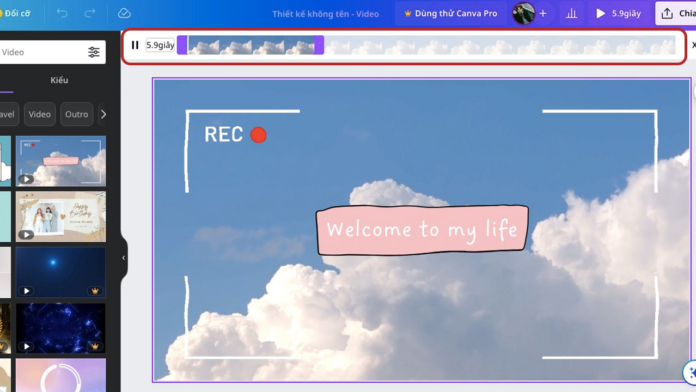
Video ngắn đang là định dạng nội dung tăng trưởng nhanh nhất hiện nay, với hơn 70% người dùng mạng xã hội ưu tiên xem video dọc dưới 60 giây, nhưng không phải ai cũng biết cách làm sao để tạo ra một video vừa đẹp, vừa đúng chuẩn từng nền tảng như TikTok, Instagram Reels hay YouTube Shorts. Nhiều người khi làm video bằng Canva thường gặp tình trạng video bị mờ, chữ bị che, bố cục lệch hoặc khi đăng lên lại không hiển thị tối ưu. Vấn đề không nằm ở công cụ, mà nằm ở cách bạn triển khai từ kích thước, nội dung đến cách tối ưu cho từng nền tảng.
Trong bài viết này, bạn sẽ hiểu rõ toàn bộ quy trình làm video bằng Canva, từ cách chọn kích thước chuẩn, dựng video từng bước cho đến cách tối ưu riêng cho TikTok, Reels và Shorts, giúp bạn tiết kiệm thời gian nhưng vẫn tạo ra video chuyên nghiệp.
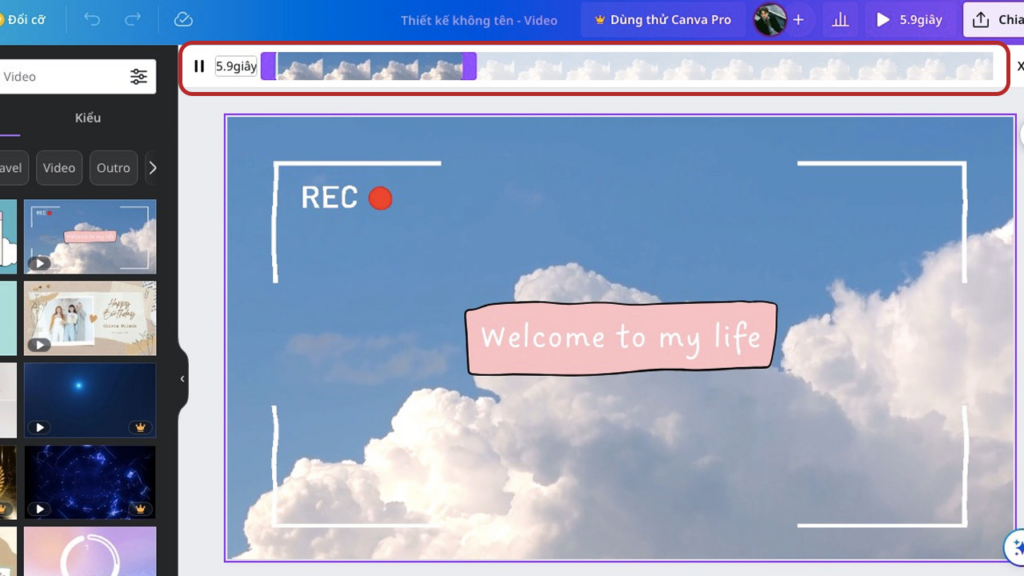
Vì sao nên làm video bằng Canva thay vì phần mềm phức tạp
Canva không phải là phần mềm chỉnh sửa video chuyên sâu như Premiere hay After Effects, nhưng lại là công cụ cực kỳ phù hợp với người mới và người làm nội dung nhanh. Với hơn 135 triệu người dùng toàn cầu, Canva đã trở thành lựa chọn phổ biến cho video ngắn vì tính đơn giản và hiệu quả.
Một số lý do khiến Canva được ưa chuộng:
- Giao diện kéo thả dễ sử dụng, không cần kỹ năng kỹ thuật
- Có sẵn hàng nghìn template video cho TikTok, Reels, Shorts
- Cho phép chỉnh sửa nhanh, cắt ghép, thêm text, hiệu ứng ngay trên trình duyệt
- Có thể resize video chỉ với một vài thao tác
Trước khi làm video bằng Canva cần chuẩn bị gì
Trước khi mở Canva, bạn nên chuẩn bị rõ nội dung để tránh việc chỉnh sửa nhiều lần. Đây là bước giúp bạn tiết kiệm ít nhất 50% thời gian làm video.
Một video ngắn hiệu quả thường gồm:
- Hook 1–3 giây đầu để giữ người xem
- Nội dung chính rõ ràng, đi thẳng vào vấn đề
- Kết thúc có CTA (kêu gọi hành động)
Ngoài ra, bạn nên chuẩn bị trước:
- Video hoặc hình ảnh nguồn
- Nội dung text ngắn gọn
- Nhạc nền phù hợp
- Màu sắc hoặc phong cách thương hiệu
Nếu không có kịch bản, video sẽ rất dễ lan man và khó giữ người xem.
Kích thước video Canva chuẩn cho TikTok, Reels và YouTube Shorts
Một trong những yếu tố quan trọng nhất khi làm video là kích thước. Nếu chọn sai ngay từ đầu, bạn sẽ gặp các vấn đề như crop sai, chữ bị che hoặc video không hiển thị full màn hình.
Hiện nay, cả TikTok, Reels và YouTube Shorts đều ưu tiên video dọc tỷ lệ 9:16, tương đương kích thước phổ biến 1080 × 1920 px.
Cách chọn kích thước đúng
Bạn nên áp dụng nguyên tắc sau:
- Dùng 1080 × 1920 cho tất cả video ngắn
- Tránh dùng video ngang (16:9) cho Shorts
- Giữ nội dung chính ở vùng trung tâm
Khi nào nên dùng một video cho nhiều nền tảng
Bạn hoàn toàn có thể dùng một video cho cả 3 nền tảng nếu:
- Nội dung không quá phụ thuộc UI từng app
- Text không bị sát mép
- Video không chứa yếu tố chỉ phù hợp một nền tảng
Tuy nhiên, vẫn nên chỉnh nhẹ để tối ưu từng kênh.
Cách làm video bằng Canva từng bước cho người mới
Quy trình làm video bằng Canva không phức tạp nhưng cần đi đúng thứ tự để tránh mất thời gian.
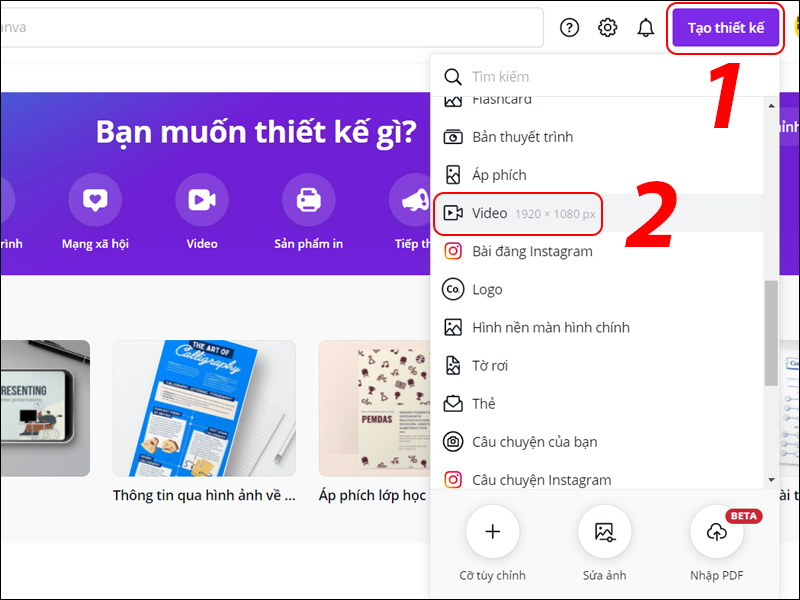
Bước 1: Tạo file video mới
- Truy cập Canva
- Chọn “Video dọc” hoặc nhập kích thước 1080 × 1920
Bước 2: Chọn template phù hợp
Canva có rất nhiều mẫu sẵn. Bạn nên chọn theo:
- Mục tiêu video (bán hàng, chia sẻ, review)
- Phong cách (tối giản, năng động, chuyên nghiệp)
Việc chọn đúng template giúp bạn tiết kiệm 70% thời gian thiết kế.
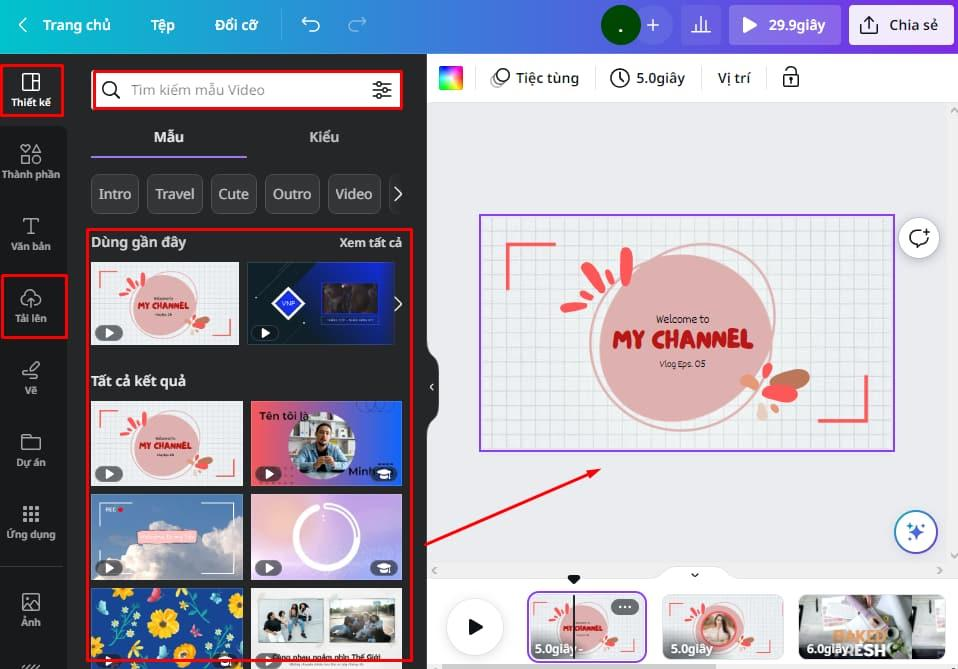
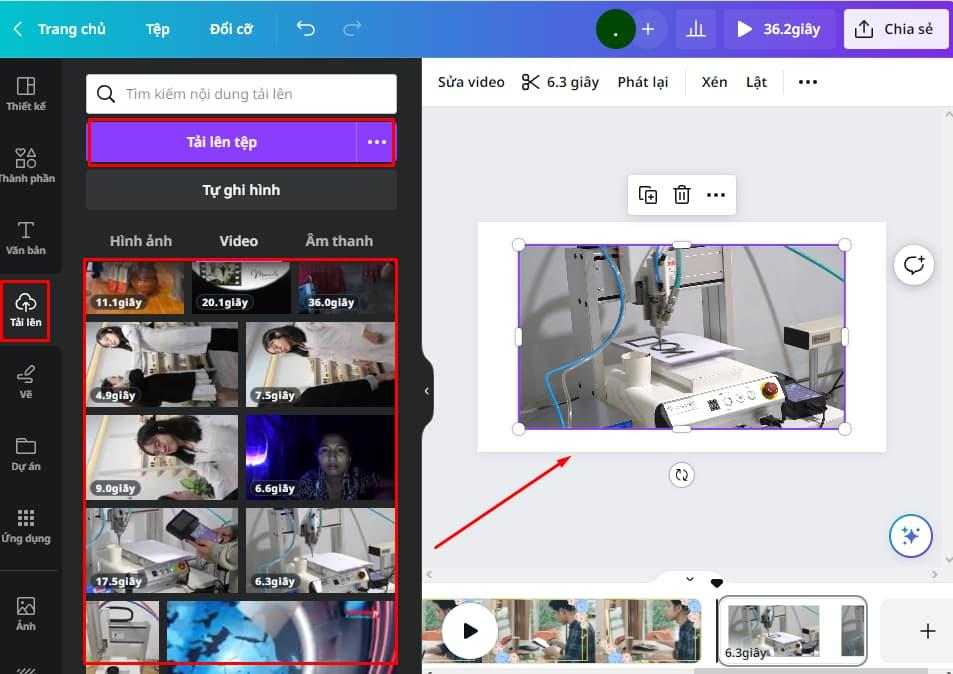
Bước 3: Thêm nội dung video và hình ảnh
Bạn có thể:
- Upload video cá nhân
- Dùng video stock có sẵn
- Thêm logo hoặc hình ảnh thương hiệu
Lưu ý nên dùng video chất lượng cao để tránh bị mờ khi xuất file.
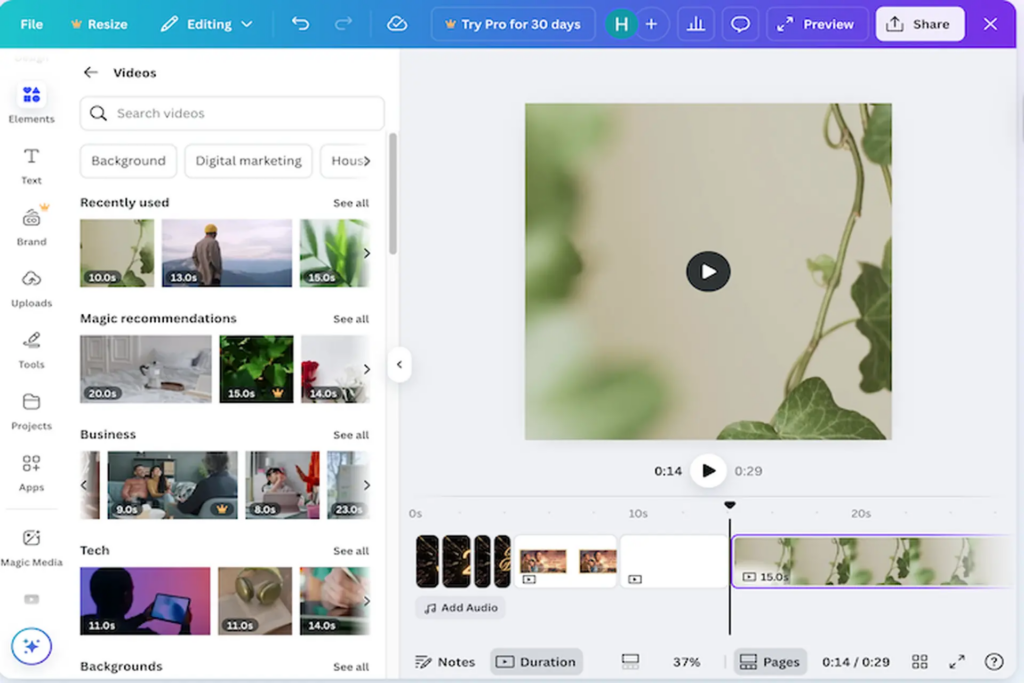
Bước 4: Chỉnh timeline và cắt ghép
Đây là bước quan trọng quyết định trải nghiệm người xem.
Bạn nên:
- Cắt clip ngắn từ 1–3 giây mỗi cảnh
- Sắp xếp theo logic nội dung
- Tránh cảnh quá dài gây nhàm chán
Bước 5: Thêm text và phụ đề
Text trong video ngắn rất quan trọng vì nhiều người xem không bật âm thanh.
Bạn nên:
- Viết câu ngắn, dễ đọc
- Không quá 10–12 từ mỗi dòng
- Dùng font rõ ràng
Bước 6: Thêm nhạc và hiệu ứng
Canva cho phép thêm audio và hiệu ứng chuyển cảnh.
Tuy nhiên, bạn nên:
- Dùng hiệu ứng vừa phải
- Tránh quá nhiều transition
- Chọn nhạc phù hợp với nội dung
Bước 7: Xuất video
- Chọn định dạng MP4
- Kiểm tra độ nét trước khi đăng
- Xem lại trên điện thoại để đảm bảo hiển thị đúng
Cách tối ưu video Canva cho TikTok
TikTok là nền tảng yêu cầu tốc độ và sự thu hút ngay lập tức.
Bạn nên tập trung vào:
- Hook mạnh trong 3 giây đầu
- Nội dung đi thẳng vào vấn đề
- Nhịp cắt nhanh
Ngoài ra:
- Tránh để text sát mép dưới vì dễ bị che
- Giữ video dưới 30 giây nếu có thể
Cách tối ưu video Canva cho Instagram Reels
Reels thiên về yếu tố thẩm mỹ và nhận diện thương hiệu.
Bạn nên:
- Dùng màu sắc đồng nhất
- Tạo phong cách riêng cho series video
- Giữ bố cục sạch và dễ nhìn
Một số lưu ý:
- Text nên đặt ở vùng trung tâm
- Video cần mượt và ít giật
Cách tối ưu video Canva cho YouTube Shorts
YouTube Shorts ưu tiên nội dung rõ ràng và giữ chân người xem.
Bạn nên:
- Đưa giá trị ngay đầu video
- Giữ nội dung súc tích
- Thêm CTA rõ ràng
Ngoài ra:
- Kiểm tra video trên điện thoại trước khi đăng
- Tránh intro dài
Những lỗi thường gặp khi làm video bằng Canva
Nhiều người dù dùng Canva vẫn không đạt hiệu quả vì mắc các lỗi cơ bản.
Một số lỗi phổ biến gồm:
- Chọn sai kích thước ngay từ đầu
- Dùng quá nhiều hiệu ứng gây rối
- Viết quá nhiều chữ trong video
- Không kiểm tra lại sau khi xuất file
Những lỗi này làm giảm đáng kể chất lượng video và trải nghiệm người xem.
Mua Tài khoản Canva Pro chính hãng giá rẻ tại CentriX
Nếu bạn muốn sử dụng tài khoản Canva Pro với chi phí hợp lý, có thể tham khảo nền tảng cung cấp phần mềm bản quyền uy tín như CentriX
CentriX là nền tảng chuyên cung cấp:
- Phần mềm bản quyền
- Tài khoản AI
- Ứng dụng học tập
- Microsoft 365
Kết luận
Làm video bằng Canva không khó, nhưng để làm tốt bạn cần hiểu rõ cách chọn kích thước, xây dựng nội dung và tối ưu theo từng nền tảng. Khi bạn kết hợp đúng các yếu tố như tỷ lệ 9:16, bố cục rõ ràng và nhịp video hợp lý, bạn hoàn toàn có thể tạo ra những video ngắn chuyên nghiệp mà không cần kỹ năng chỉnh sửa nâng cao.
Nếu bạn mới bắt đầu, hãy thử làm một video đơn giản từ template có sẵn, sau đó tối ưu dần theo trải nghiệm thực tế. Khi làm đủ nhiều, bạn sẽ nhận ra Canva không chỉ là công cụ dễ dùng mà còn là một nền tảng mạnh mẽ để phát triển nội dung video ngắn một cách hiệu quả.
Xem thêm các Bài viết liên quan:


