
Trong thời đại số, việc thiết kế hình ảnh, slide hay nội dung mạng xã hội không còn là kỹ năng dành riêng cho dân chuyên nghiệp. Tuy nhiên, nhiều người vẫn gặp khó khăn khi sử dụng các phần mềm phức tạp như Photoshop hay Illustrator. Nếu bạn từng cảm thấy “ngợp” với các công cụ thiết kế, thì Canva chính là giải pháp dành cho bạn.
Theo thống kê từ nền tảng chính thức, Canva hiện có hơn 135 triệu người dùng trên toàn cầu và cung cấp hàng triệu template thiết kế có sẵn. Điều này cho thấy sức phổ biến và tính dễ tiếp cận của công cụ này, đặc biệt với người mới bắt đầu.
Trong bài viết này của CentriX, bạn sẽ hiểu rõ Canva là gì, và quan trọng hơn là cách sử dụng Canva từ cơ bản đến thực tế, giúp bạn có thể tự tạo thiết kế đầu tiên chỉ trong vài phút.
Canva là gì?
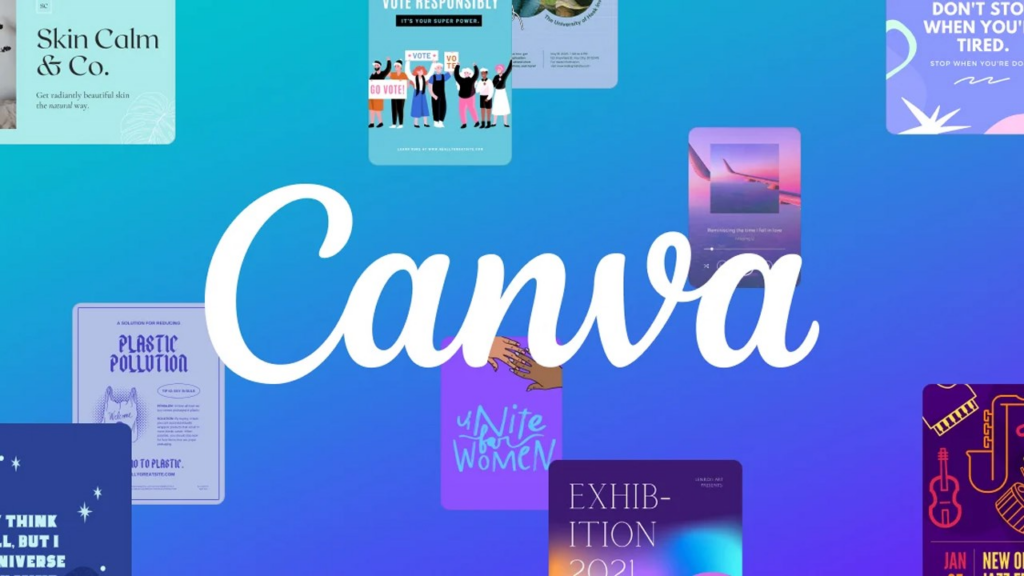
Canva là một nền tảng thiết kế đồ họa trực tuyến cho phép người dùng tạo ra nhiều loại nội dung như bài đăng mạng xã hội, poster, CV, slide thuyết trình, video ngắn và nhiều hơn nữa, mà không cần kiến thức chuyên sâu về thiết kế.
Điểm mạnh lớn nhất của ứng dụng nằm ở việc đơn giản hóa quá trình thiết kế bằng cách cung cấp giao diện kéo-thả trực quan cùng thư viện template khổng lồ, giúp người dùng tiết kiệm thời gian và công sức.
Canva dùng để làm gì?
Phần mềm không chỉ là công cụ chỉnh sửa ảnh đơn giản, mà còn có thể phục vụ nhiều mục đích khác nhau:
- Thiết kế bài đăng Facebook, Instagram, TikTok
- Tạo slide thuyết trình chuyên nghiệp
- Làm poster, banner quảng cáo
- Thiết kế CV xin việc
- Tạo logo cơ bản cho thương hiệu cá nhân
- Chỉnh sửa video ngắn và nội dung marketing
Canva phù hợp với những ai?
Một trong những lý do khiến công cụ này trở nên phổ biến là vì nó phù hợp với nhiều đối tượng:
- Học sinh, sinh viên cần làm slide hoặc bài tập
- Nhân viên văn phòng cần trình bày tài liệu
- Chủ shop online cần thiết kế hình ảnh sản phẩm
- Marketer, content creator cần làm nội dung nhanh
- Freelancer muốn tiết kiệm chi phí thiết kế
Vì sao Canva là lựa chọn hàng đầu cho người mới?
Nếu bạn chưa từng thiết kế trước đây, Canva gần như là công cụ dễ tiếp cận nhất hiện nay.
Giao diện đơn giản, dễ sử dụng
Không giống các phần mềm thiết kế truyền thống, công cụ nàysử dụng giao diện kéo-thả. Bạn chỉ cần chọn mẫu, chỉnh sửa nội dung và xuất file — mọi thứ đều rất trực quan.
Kho template khổng lồ
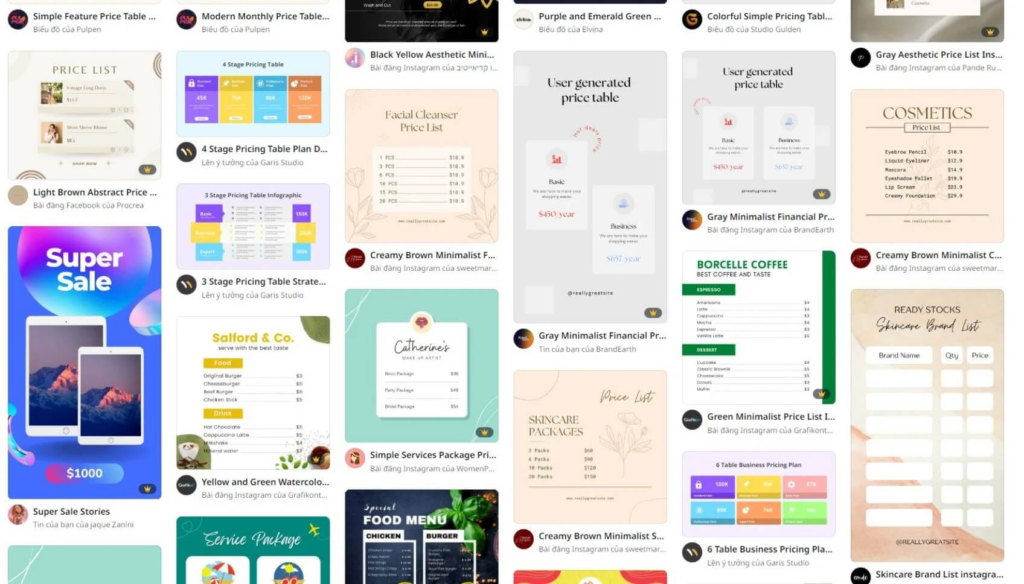
Canva cung cấp hơn 250.000 template miễn phí giúp bạn không cần bắt đầu từ con số 0. Điều này cực kỳ hữu ích cho người mới.
Tiết kiệm thời gian đáng kể
Thay vì mất hàng giờ để thiết kế từ đầu, bạn có thể hoàn thành một thiết kế chỉ trong 5–10 phút.
Hỗ trợ làm việc nhóm
công cụ này cho phép chia sẻ thiết kế và chỉnh sửa cùng nhau theo thời gian thực — rất phù hợp cho team marketing hoặc startup nhỏ.
Canva có miễn phí không? Free vs Pro
Canva có hai phiên bản chính: Free và Pro.
Canva Free có gì?
- Hàng nghìn template miễn phí
- Công cụ chỉnh sửa cơ bản
- Thư viện ảnh và icon miễn phí
- Xuất file PNG, JPG, PDF
Canva Pro phù hợp khi nào?
Bạn nên cân nhắc bản Pro nếu:
- Cần nhiều tài nguyên cao cấp hơn
- Muốn tạo bộ nhận diện thương hiệu
- Làm việc chuyên nghiệp hoặc thường xuyên
Hướng dẫn đăng ký Canva cho người mới
Cách tạo tài khoản
- Truy cập trang web
- Chọn “Sign up”
- Đăng ký bằng Google, Facebook hoặc email
- Chọn mục đích sử dụng (cá nhân, doanh nghiệp, giáo dục…)
Chỉ mất khoảng 1–2 phút là bạn đã có thể bắt đầu sử dụng.
Làm quen với giao diện Canva
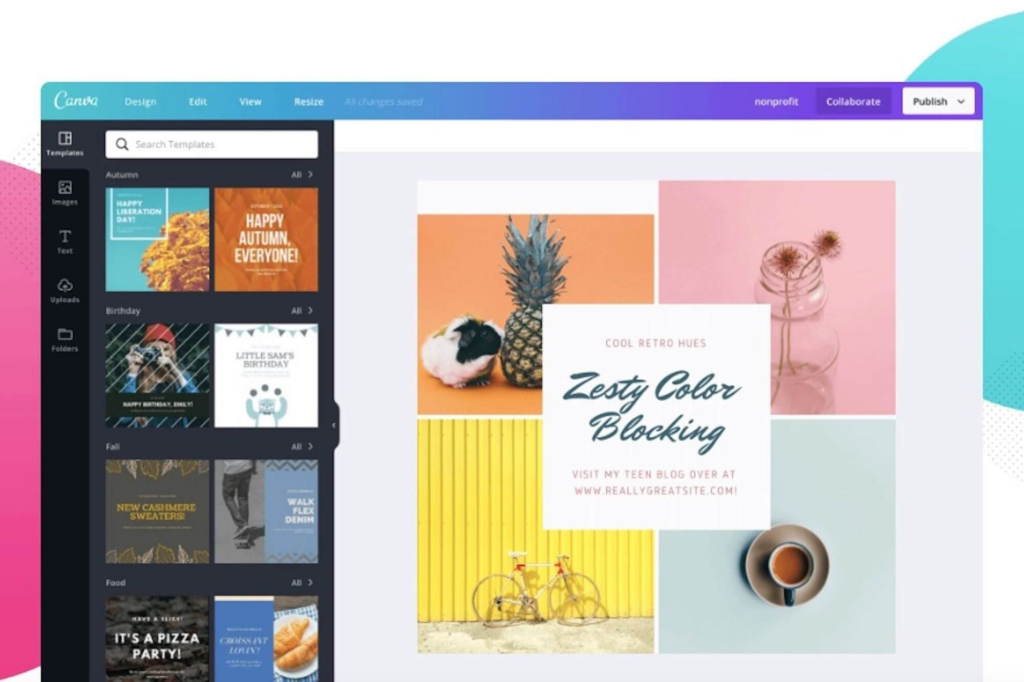
Sau khi đăng nhập, bạn sẽ thấy giao diện chính gồm:
Trang chủ
- Thanh tìm kiếm template
- Gợi ý thiết kế phổ biến
- Dự án gần đây
Khu vực chỉnh sửa
Đây là nơi bạn sẽ làm việc nhiều nhất:
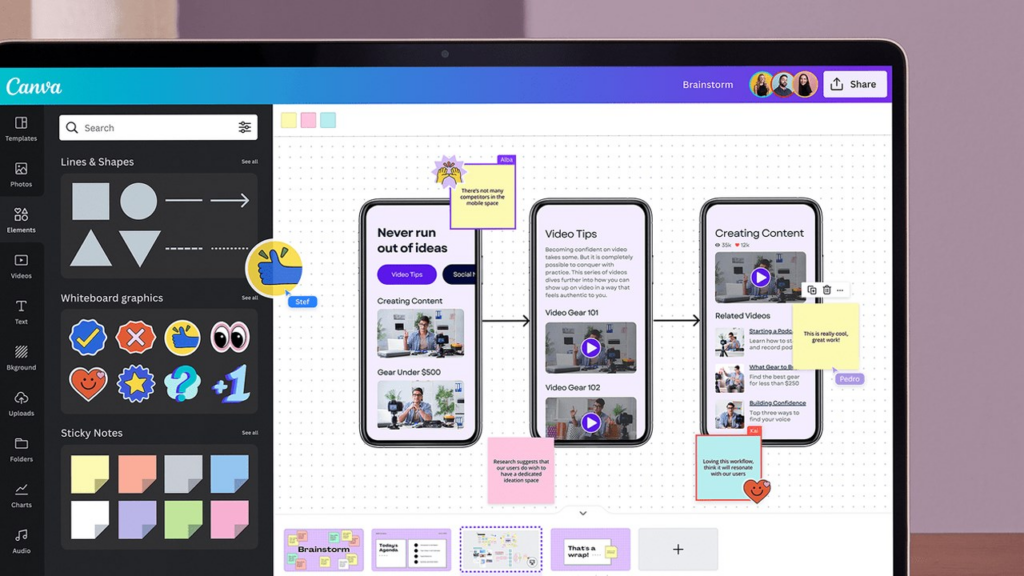
- Thanh bên trái: template, element, text, upload
- Canvas: khu vực thiết kế
- Thanh trên: chỉnh sửa, tải xuống, chia sẻ
Hướng dẫn sử dụng Canva từng bước (thực tế)
Đây là phần quan trọng nhất nếu bạn muốn bắt đầu ngay.
Bước 1: Chọn loại thiết kế
Ví dụ:
- Facebook Post
- Instagram Story
- Presentation
Bước 2: Chọn template
Bạn nên chọn template có bố cục rõ ràng, đơn giản để dễ chỉnh sửa.
Bước 3: Chỉnh sửa nội dung
- Click vào text để thay đổi nội dung
- Chọn font chữ phù hợp
- Điều chỉnh màu sắc
Bước 4: Thay hình ảnh
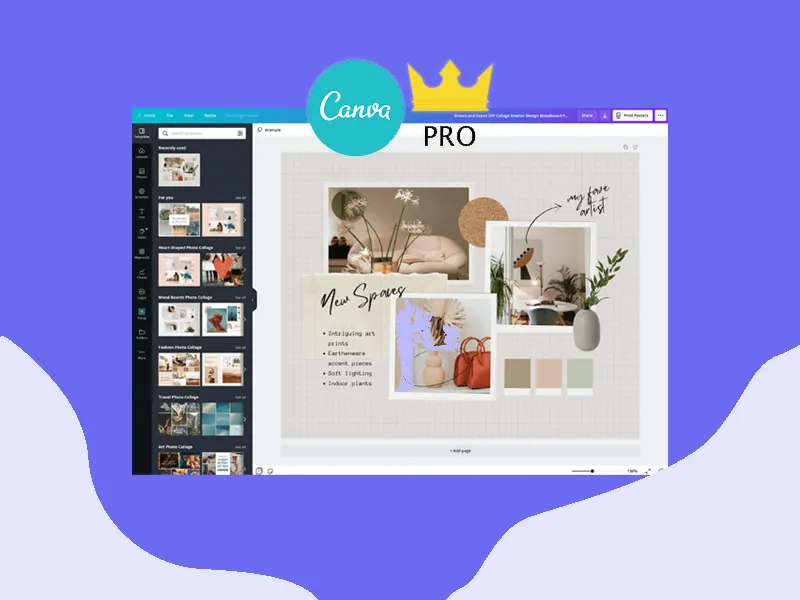
- Upload ảnh cá nhân
- Hoặc chọn ảnh có sẵn trong Canva
Bước 5: Thêm yếu tố thiết kế
- Icon
- Shape
- Sticker
Bước 6: Sắp xếp bố cục
Giữ nguyên tắc:
- Không quá nhiều chi tiết
- Có khoảng trắng
- Thông tin rõ ràng
Bước 7: Tải xuống
- PNG: dùng cho web
- PDF: dùng cho in ấn
- MP4: video
Ví dụ thực tế: Tạo bài đăng Facebook bằng Canva
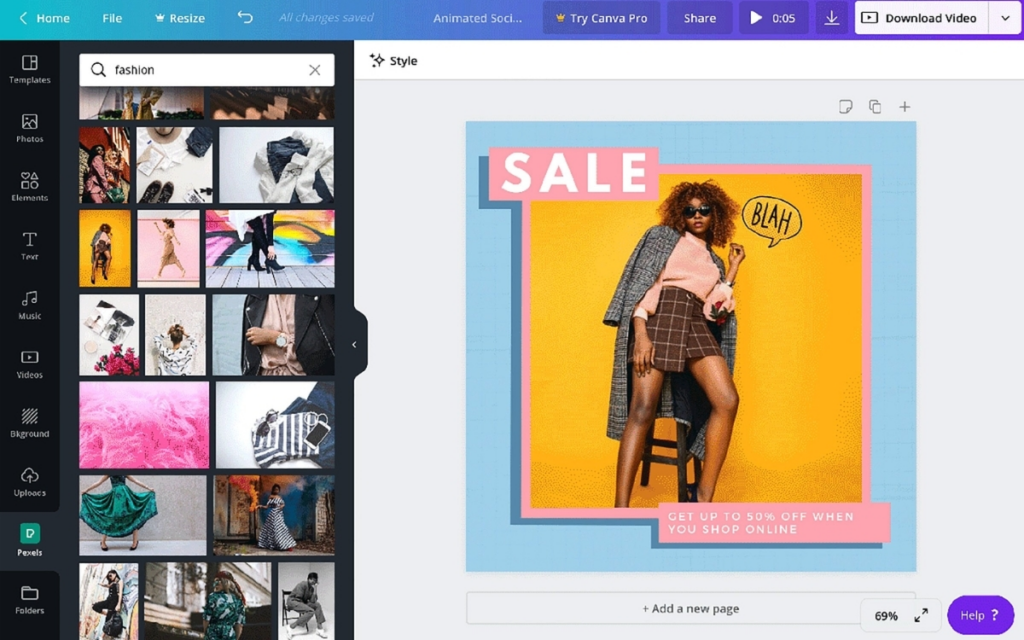
Giả sử bạn muốn tạo một bài quảng cáo đơn giản:
- Chọn “Facebook Post”
- Chọn template
- Sửa tiêu đề: “Giảm giá 50%”
- Thay ảnh sản phẩm
- Đổi màu theo thương hiệu
- Tải xuống PNG
Thời gian thực hiện: khoảng 7 phút
Mẹo sử dụng Canva hiệu quả
1. Luôn chọn template đơn giản
Template càng đơn giản thì càng dễ chỉnh sửa và chuyên nghiệp hơn.
2. Giữ màu sắc đồng nhất
Chỉ nên dùng 2–3 màu chính.
3. Không dùng quá nhiều font
Tối đa 2 font trong một thiết kế.
4. Tận dụng thư viện miễn phí
Canva có rất nhiều tài nguyên miễn phí, bạn không cần tải bên ngoài.
5. Kiểm tra trước khi xuất file
Tránh lỗi chính tả hoặc sai kích thước.
Những lỗi người mới thường gặp
Chọn template quá phức tạp
Dẫn đến khó chỉnh sửa và mất thời gian.
Thiết kế quá nhiều chi tiết
Khiến người xem bị rối mắt.
Không tối ưu kích thước
Ví dụ: dùng ảnh vuông cho story sẽ không hiển thị tốt.
Câu hỏi thường gặp về Canva
Canva có dễ dùng không?
Rất dễ. Hầu hết người mới có thể làm quen trong 15–30 phút.
Có cần biết thiết kế không?
Không. Canva được tạo ra cho người không chuyên.
Canva có dùng trên điện thoại không?
Có. Bạn có thể tải app Canva trên iOS và Android.
Kết luận
Canva là một công cụ mạnh mẽ nhưng cực kỳ dễ sử dụng, đặc biệt dành cho người mới bắt đầu. Chỉ với vài thao tác đơn giản, bạn đã có thể tạo ra những thiết kế đẹp mắt mà trước đây có thể mất hàng giờ để hoàn thành.
Nếu bạn đang tìm một công cụ để bắt đầu hành trình thiết kế của mình, Canva chắc chắn là lựa chọn lý tưởng.


